
모두의프린터 PDF 저장 방법
안녕하세요.
오늘은 모두의프린터 PDF 저장 방법에 대해 공유해 드리겠습니다.
가끔 은행 또는 공기관에서 서류를 다운로드 받으시거나 저장하실 때, PDF 저장이 안 되는 경우가 있어서 많은 분들이 모두의프린터를 이용하고는 하는데요,
그럼에도 PDF 저장을 하지 못하시거나 사용방법에 대해 잘 알지 못해 이용에 어려움을 겪고 계시는 분들이 많은 것 같습니다.
이와 관련하여 아래에 자세한 사용방법을 정리해드릴 테니 내용 참고해 주세요.
모두의프린더 소개
모두의프린터는 IP프린터를 소프트웨어로 구성하여 제작된 가상 프린터 소프트웨어 입니다.
모두의프린터 다운로드
아래 바로 가기 링크를 통해 다운로드 받으실 수 있습니다.
링크를 통해 접속한 홈페이지에서 아래로 조금만 스크롤 하시면 버전별 다운로드가 가능합니다.
모두의프린터 PDF 저장(은행 및 공공기관)
1. 모두의프린터 설치
포스팅에 안내해드린 링크를 통해 다운로드를 진행 후 실행합니다.
2. 설정
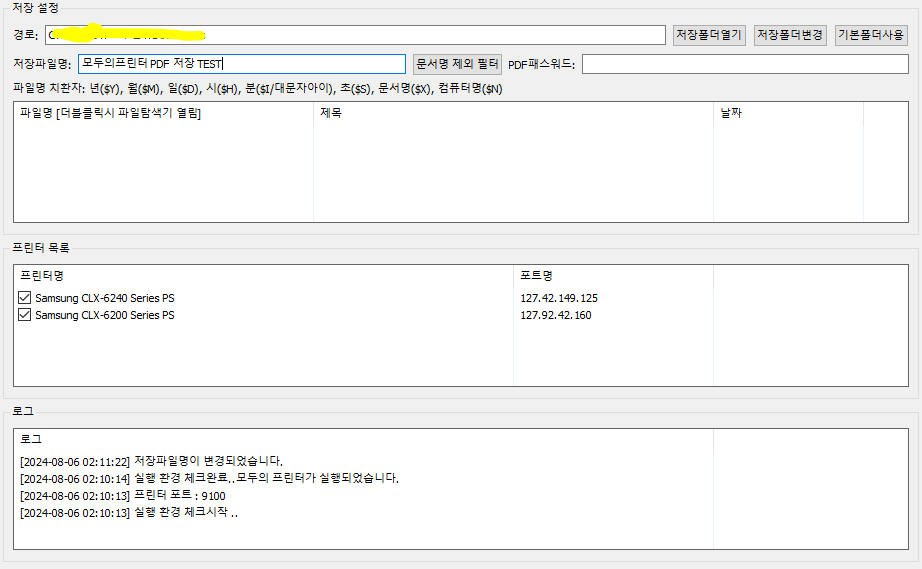
PDF로 저장하실 경로를 설정하고, 저장할 파일명을 입력합니다.
또한, 프린터 목록의 프린터들을 확인 및 체크를 진행해 주시면 됩니다.
3. 인쇄
인쇄하실 문서 또는 홈페이지(정부기관, 토익 등.)에서 인쇄 버튼을 눌러, 모두의프린터에 있는 프린트 목록과 동일하게 선택 후 인쇄를 진행합니다.
저의 경우는 간단하게 악보 이미지를 인쇄하는 것으로 테스트 하였습니다.
인쇄하실 때, 프린터를 아래 2가지 또는 모두의프린터, 프린터 목록과 동일한 것으로 꼭! 선택해주셔야 합니다.Samsung CLX-6240 Seires PS
Samsung CLX-6200 Seires PS

4. 결과물 확인
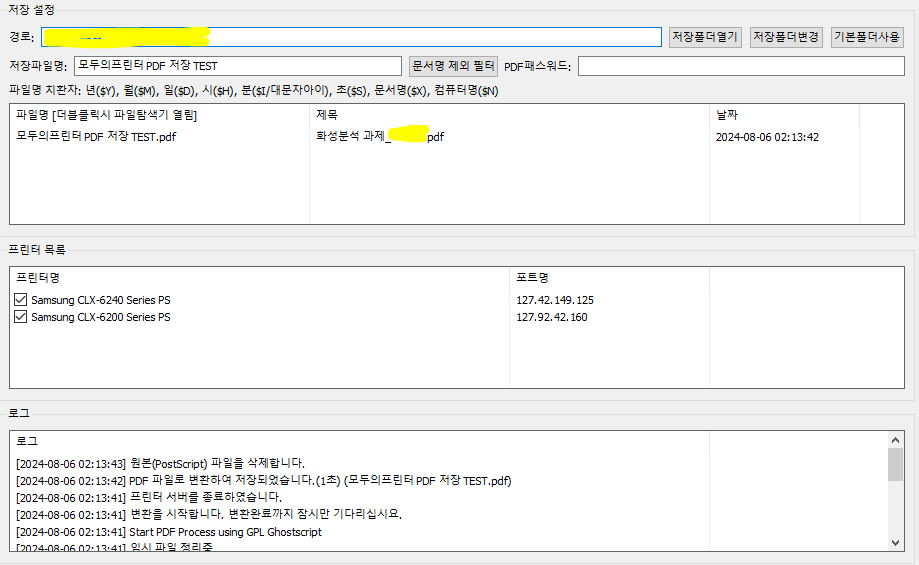
정상적으로 인쇄(PDF 저장)가 진행될 경우 알림음이 들리게 됩니다.
또한 아래의 이미지와 같이 파일명 란에 저장된 문서가 표기되어 있어야 정상적으로 저장이 된 겁니다.
저장된 내역이 확인되셨다면, 최초에 설정해두신 저장 경로로 이동하여 파일을 확인하시면 끝입니다.
모두의프린터 토익 PDF 저장방법
토익 성적표를 출력하는 방법은 위에 설명드린 방법에서 몇 가지를 더 진행하셔야 합니다.
이미지와 함께 설명드리고 싶지만 조금 어려우실 수 있어 공식 가이드 영상을 첨부 드립니다.
마치며
모두의프린터를 사용하여 PDF로 저장하는 방법은, 꼭 필요하실 겁니다.
가끔 은행 또는 국가기관에서 서류를 다운로드 받아야할 때, 프린터가 지원되지 않고 자체적인 PDF 프로그램들로는 저장이 안 되는 경우가 발생합니다.
이때, 오늘 설명해 드린 내용들을 알고 계시면 문제없이 빠르고 쉽게 적용하여 해결하실 수 있을 겁니다.
대충 넘기지 마시고 꼭 알아두시기 바랍니다.
>>> 메인 페이지 바로가기




댓글 0
첫 댓글을 남겨보세요.