
갤럭시 배터리 수명 확인하는 2가지 방법
안녕하세요.
오늘은 갤럭시 배터리 수명 확인하는 2가지 방법에 대해서 공유해 드리겠습니다.
스마트폰을 사용하다 보면, 자연스럽게 배터리의 수명이 줄어들어 100% 충전을 해도 예전보다 배터리가 더 빨리 소모되고는 합니다.
당연히 배터리는 소모품이다 보니 장기간 사용한 경우에는 교체를 해주셔야 합니다.
또한 기존에 사용하던 스마트폰을 중고로 판매하거나 할 때 배터리 수명에 따라 금액이 달라질 정도로 중요한 부분으로 작용되는데요.
본론으로 돌아와 아래에 갤럭시 배터리 수명 확인 방법을 정리해 드릴 테니 내용 참고해 주세요.
1. 갤럭시 배터리 수명 확인 방법(1)
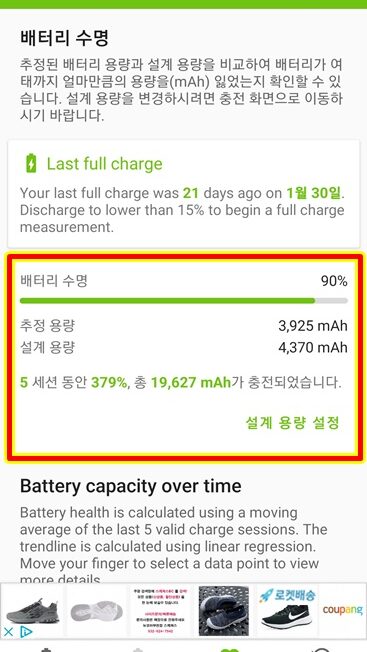
첫 번째로 공유해 드릴 갤럭시 배터리 수명 확인 방법은 “AccuBattery”앱을 이용하는 방법입니다.
아래에서 “AccuBattery”앱을 설치해 주신 후 약 일주일 동안 평소와 같이 충전하고 스마트폰을 사용해 주시면 되겠습니다.
일주일 사용 후 표기되는 배터리 수명 값을 확인해 주시면 됩니다.
해당 앱을 사용한 배터리 수명 확인 방법은 비교적 가장 정확한 수치를 확인하실 수 있으며,
특히 중고로 스마트폰을 판매할 때 중요한 자료로써 활용하실 수 있습니다.
최대한 정확한 수치 확인을 위해 최초 사용 시 스마트폰 배터리를 15%이하 까지 사용해 주시고, 100%까지 풀 충전을 진행해 주시는 것을 가장 추천드립니다.
2. 갤럭시 배터리 수명 확인 방법(2)
두 번째로 소개해 드릴 배터리 수명 확인 방법으로는 “삼성 멤버스”앱을 활용한 배터리 자가 진단 방법입니다.
갤럭시 스마트폰을 사용하시는 분들이라면 누구나 쉽게 배터리 상태를 확인하실 수 있습니다.
다만 첫 번째로 소개해 드린 앱을 이용한 수명 확인 방법에 비해 수치상으로 데이터가 표시되지 않기 때문에 대략적인 배터리 상태만 확인하실 수 있습니다.
1. 삼성멤버스 배터리 수명 확인 방법
삼성 멤버스 앱을 이용하여 배터리 상태를 확인하는 방법은 아래와 같습니다.
1. 삼성 멤버스 앱을 실행 후 우측에 있는 “자가 진단”을 클릭합니다.
2. 자가진단 페이지에서 “휴대전화 진단”을 클릭하여 화면에 표시되는 대로 진단을 진행해 줍니다.


3. 휴대전화 진단을 모두 마치셨다면, 아래 첫 번째 이미지와 같이 기기 상태를 확인하실 수 있습니다.
4. “배터리 상태”를 클릭하시면 아래 두 번째 이미지와 같이 배터리 상태를 확인하실 수 있습니다.


3. 마치며
갤럭시 스마트폰의 배터리 수명을 확인할 수 있는 2가지 방법을 안내해 드렸습니다.
안내해 드린 2가지 방법을 통해 여러분들이 사용하고 계시는 기기의 배터리 수명을 확인하실 수 있으며, 확인된 배터리 수명을 통해 배터리 교체 또는 중고 판매를 위한 자료로써 사용이 가능합니다.
만약 사용하고 계시는 기기의 배터리가 금방 줄어들거나 중고 판매를 생각하시는 분들이라면 꼭 한번 확인해 보시길 바라겠습니다.



댓글 0
첫 댓글을 남겨보세요.